Manuel utilisateur · version 1.0.0
Sillage Studio
Préparez, modifiez et assemblez vos traces GPX sous Windows, segment par segment, sans jamais toucher à vos fichiers originaux.

Sommaire
- 01Présentation
- 02Installation et lancement
- 03Découvrir l’interface
- 04Importer et consulter des GPX
- 05Affichage, repères et couleurs
- 06Créer un parcours
- 07Modifier les points
- 08Portions A/B, découpe et suppression
- 09Inverser le sens
- 10Fusionner des traces
- 11Annuler, rétablir et raccourcis
- 12Exporter et préserver vos fichiers
- 13Avec ou sans Internet
- 14Paramètres et données
- 15Résolution des problèmes
- 16Formats et limites
- 17À propos et contact
- 18Crédits et licences
Présentation
Sillage Studio est une application Windows gratuite de préparation, de consultation, d’édition et d’assemblage manuel de fichiers GPX. Elle sert notamment à préparer des sorties moto trail ou enduro, quad et 4×4 : importer des traces, les comparer sur une carte, corriger des points, découper ou inverser une portion, puis assembler plusieurs traces en un nouveau parcours.
L’application est éditée par Soft_Logic. Elle ne demande ni compte, ni activation, ni connexion Internet au lancement.
Sillage, Ornix et Sillage Studio
Sillage Studio complète deux applications Android de Soft_Logic. Chacune a son rôle ; les fichiers GPX circulent entre elles comme des fichiers ordinaires, sans synchronisation automatique.
| Application | Plateforme | Rôle |
|---|---|---|
 Sillage | Android | Enregistrement GPS et création de traces GPX |
 Ornix | Android | Navigation GPS et utilisation des parcours |
| Sillage Studio | Windows | Préparation, édition et assemblage GPX |
Vocabulaire
- Document : un fichier GPX importé, ou un parcours créé dans la bibliothèque.
- Trace (
trk) : un tracé enregistré ; un document peut en contenir plusieurs. - Segment (
trkseg) : une partie continue d’une trace. Deux segments ne sont jamais reliés automatiquement. - Route GPX (
rte) : une suite de points d’itinéraire, affichée à part des traces. - Waypoint (
wpt) : un point isolé nommé. Un point de trace ou de route n’est pas un waypoint. - Parcours complet : dans les commandes, désigne tout le document sélectionné, pas seulement une trace.
Installation et lancement
Sillage Studio 1.0.0 est distribué sous forme d’archive ZIP portable, publiée sur la page officielle softlogics.net/sillage-studio.html. Une distribution via le Microsoft Store est prévue, mais pas encore publiée.
Version ZIP portable
L’archive se nomme SillageStudio-1.0.0-win-x64-portable.zip. Téléchargez-la uniquement depuis la page officielle softlogics.net/sillage-studio.html, qui indique aussi son empreinte SHA-256.
- Extrayez tout le contenu du ZIP dans un dossier local (clic droit → Extraire tout…). Ne lancez pas l’application depuis l’intérieur du ZIP.
- Ouvrez le dossier
SillageStudio-1.0.0-win-x64-portableet lancezSillageStudio.Desktop.exe. - Ne déplacez pas l’exécutable seul : il a besoin des DLL et des sous-dossiers voisins (
MapAssets, langues,Licenses…). Pour un raccourci, utilisez clic droit → Envoyer vers › Bureau.
| Élément du dossier extrait | Rôle |
|---|---|
SillageStudio.Desktop.exe | L’application, à lancer |
Fichiers .dll et dossier runtimes | Runtime .NET 10 et bibliothèques inclus |
MapAssets | Carte embarquée (MapLibre GL JS, styles, icônes) |
Licenses | Mentions de licence des composants tiers |
cs, de, fr, zh-Hans… | Ressources de langue des composants .NET (l’interface de Sillage Studio est en français et en anglais) |
- Le runtime .NET 10 est inclus : aucun SDK ni runtime .NET à installer.
- Aucun droit administrateur n’est nécessaire, et le dossier de l’application n’a pas besoin d’être accessible en écriture.
- Le runtime Microsoft Edge WebView2 est nécessaire (voir WebView2).
Vérifier l’intégrité de l’archive (facultatif)
Un fichier .sha256 accompagne le ZIP. Dans PowerShell, depuis le dossier de téléchargement :
Get-FileHash -Algorithm SHA256 -LiteralPath '.\SillageStudio-1.0.0-win-x64-portable.zip'Comparez l’empreinte affichée au contenu du fichier .sha256. Une empreinte identique confirme que l’archive est intacte ; elle ne remplace pas une source de téléchargement officielle.
Configuration Windows
- Distribution actuelle : Windows x64 uniquement (pas d’édition ARM64 ou x86 native).
- Windows 11 x64 dans une version prise en charge est recommandé.
- Windows 10 : la prise en charge dépend de l’édition et du cycle de support Microsoft pour .NET 10 ; consultez la documentation Microsoft. Aucune compatibilité générale n’est annoncée.
Microsoft Store (prévu)
Une distribution via le Microsoft Store est prévue. La fiche n’est pas encore disponible publiquement : ce manuel ne fournit donc ni lien ni procédure d’installation Store. Elles seront ajoutées après la publication officielle.
Microsoft Edge WebView2
La carte et le dessin des GPX utilisent le composant Windows Microsoft Edge WebView2 Evergreen. Il est nécessaire même en mode sans fond hors ligne. Il est souvent déjà présent sur Windows, mais n’est pas inclus dans le ZIP.
S’il manque, Sillage Studio l’indique dans la barre d’état (WebView2 Evergreen absent) et affiche un message au-dessus de la carte :
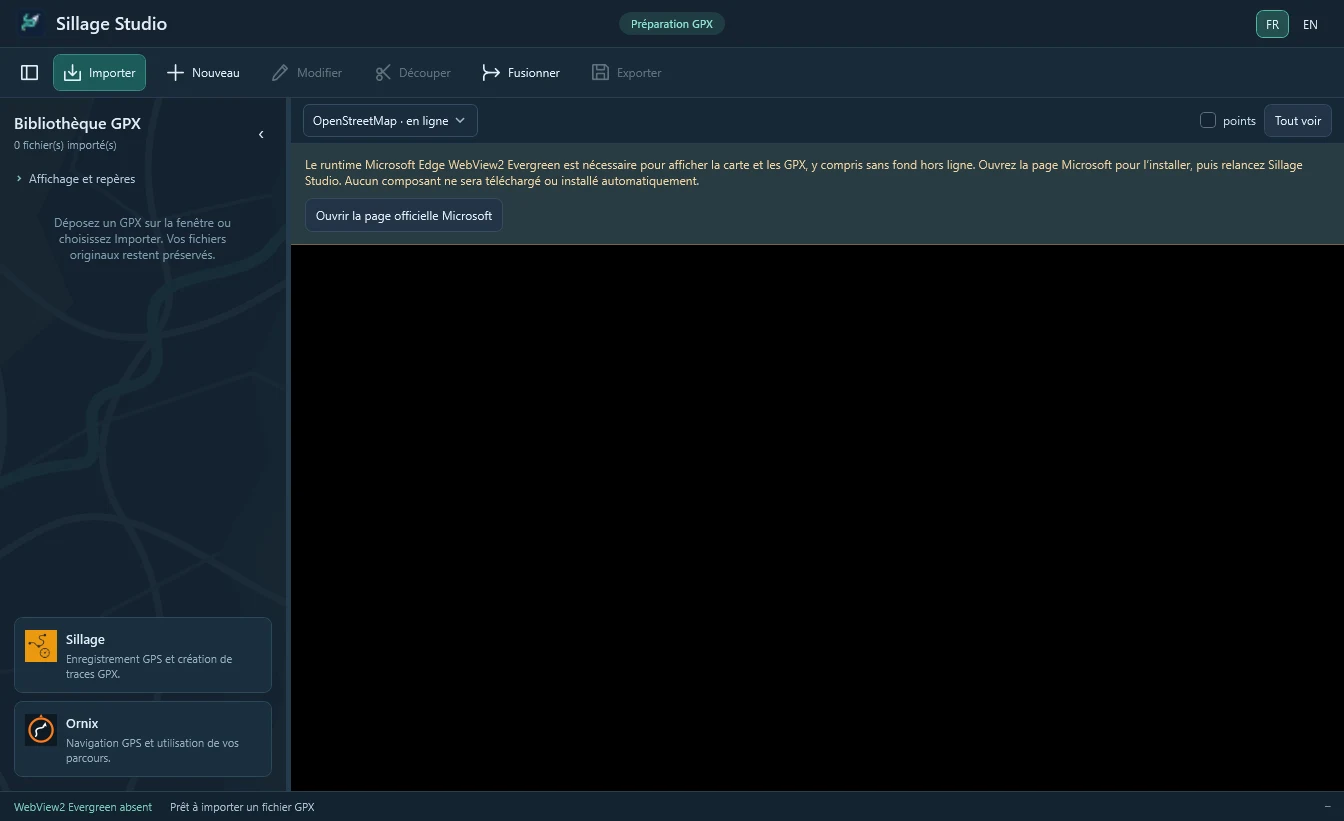
- Cliquez sur Ouvrir la page officielle Microsoft : la page WebView2 de Microsoft s’ouvre dans votre navigateur.
- Téléchargez et installez le runtime Evergreen adapté à votre PC. Pour un PC sans réseau, Microsoft propose aussi un installateur autonome.
- Relancez Sillage Studio. L’application ne télécharge et n’installe jamais rien automatiquement.
Découvrir l’interface
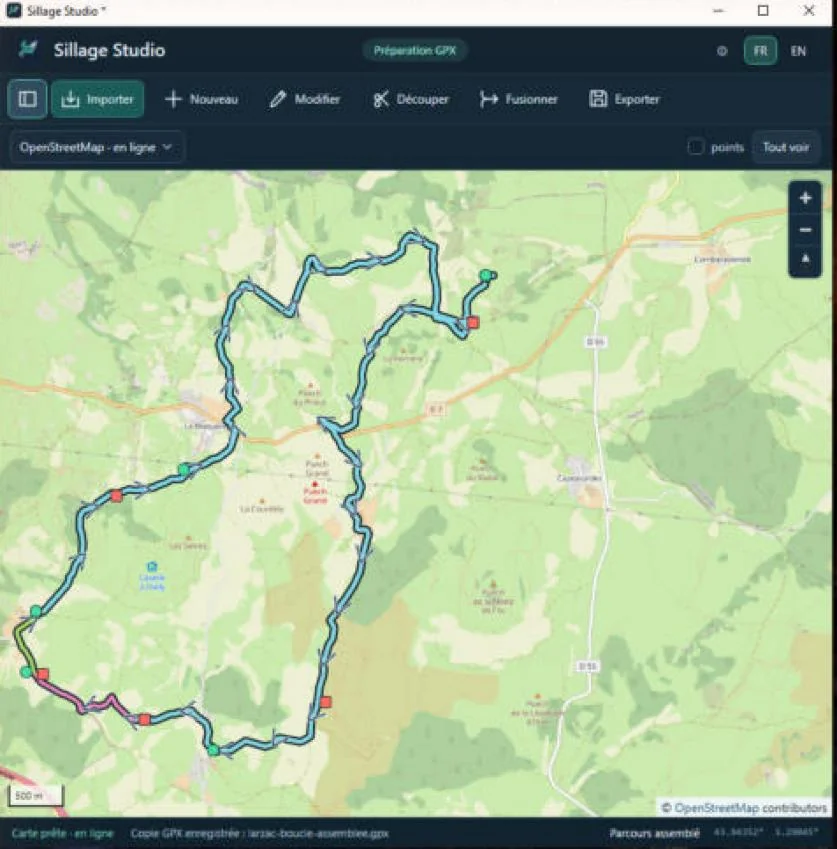
 12345
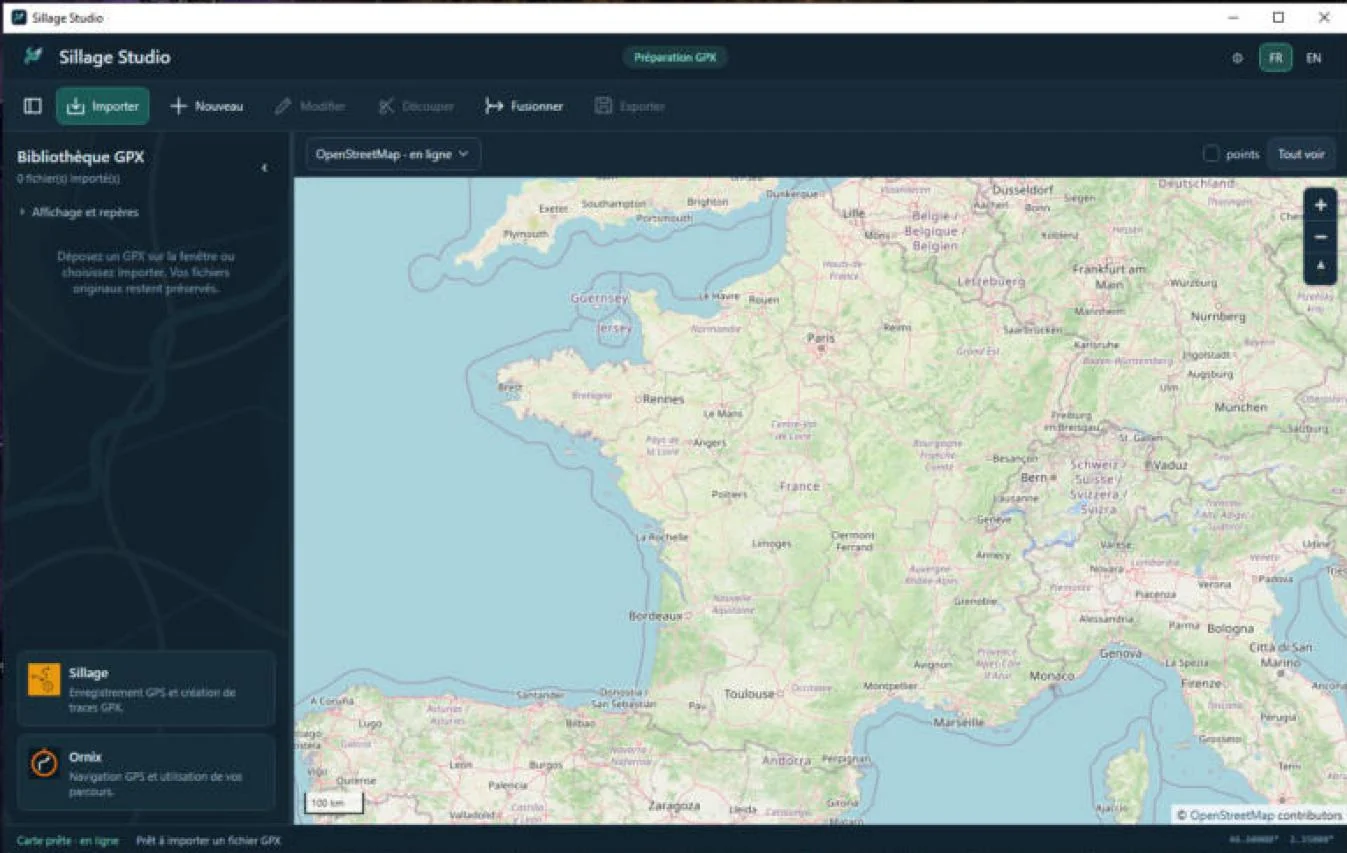
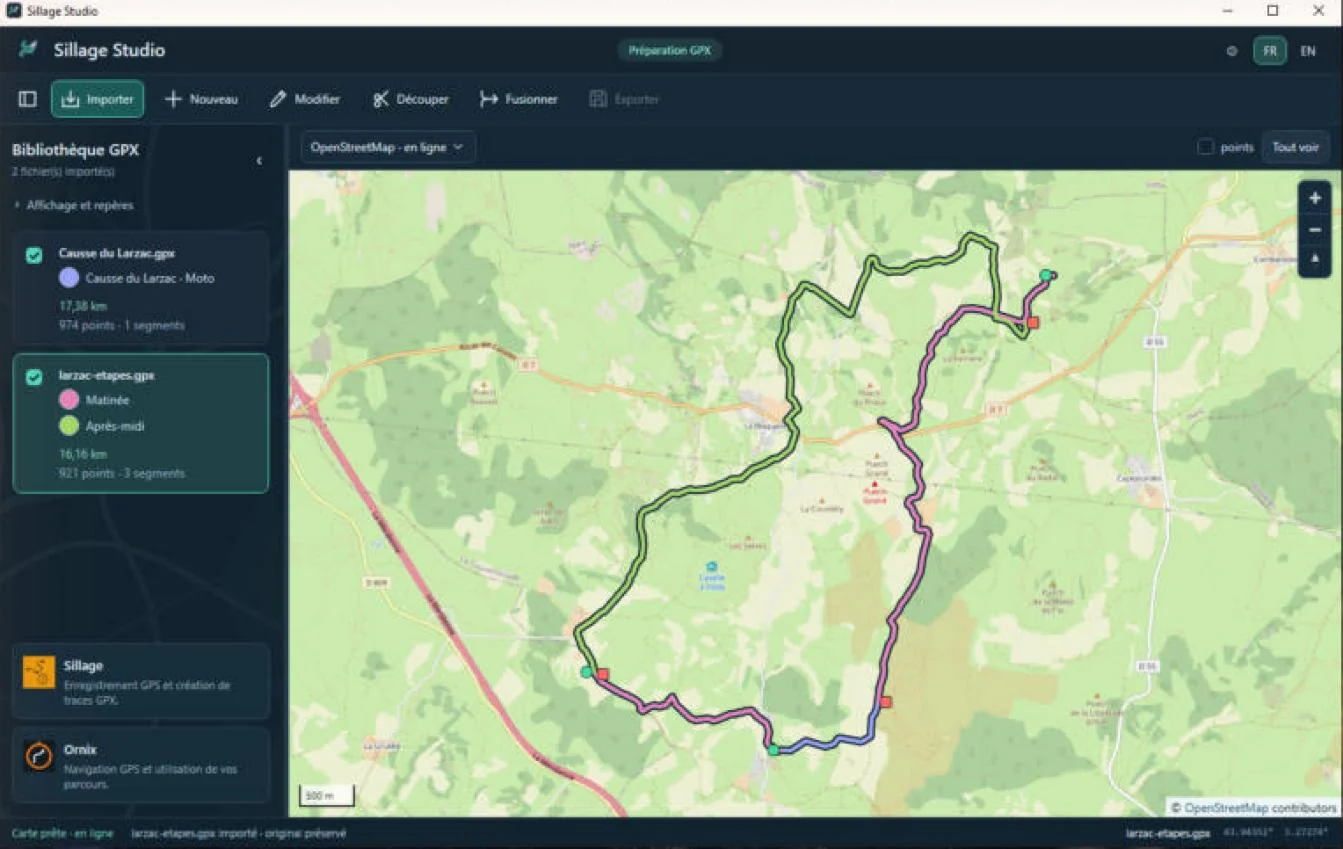
- En-tête : logo, nom, mode courant (par exemple Préparation GPX), bouton ⓘ À propos et choix de langue FR / EN.
- Barre d’outils : bouton de bibliothèque, Importer, Nouveau, Modifier, Découper, Fusionner, Exporter. Une commande indisponible dans la situation courante est grisée.
- Bibliothèque GPX à gauche : documents importés ou créés, avec visibilité, couleurs et statistiques.
- Carte au centre : choix du fond, points, Tout voir, zoom + / − et réinitialisation de l’orientation. Les coordonnées du pointeur s’affichent en bas à droite.
- Barre d’état : état de la carte, message de la dernière action, document actif, coordonnées. Lisez-la lorsqu’une opération est refusée.
- Panneau contextuel à droite (absent de cette vue) : n’apparaît qu’en création, modification, portion A/B ou fusion. Voir par exemple Créer un parcours.
Le bouton à gauche de Importer replie la bibliothèque pour agrandir la carte ; la flèche ‹ en haut de la bibliothèque a le même effet. La largeur de la bibliothèque se règle en faisant glisser le séparateur. Il n’y a pas de barre de menus Fichier/Édition.
En bas de la bibliothèque, deux encarts présentent Sillage et Ornix ; un clic ouvre leur page sur softlogics.net dans votre navigateur. Ils se réduisent ou disparaissent quand la place manque.
Changer de langue avec FR / EN traduit immédiatement l’interface. Au premier lancement, la langue suit celle de Windows (anglais par défaut pour les autres langues).
Importer et consulter des GPX
Importer
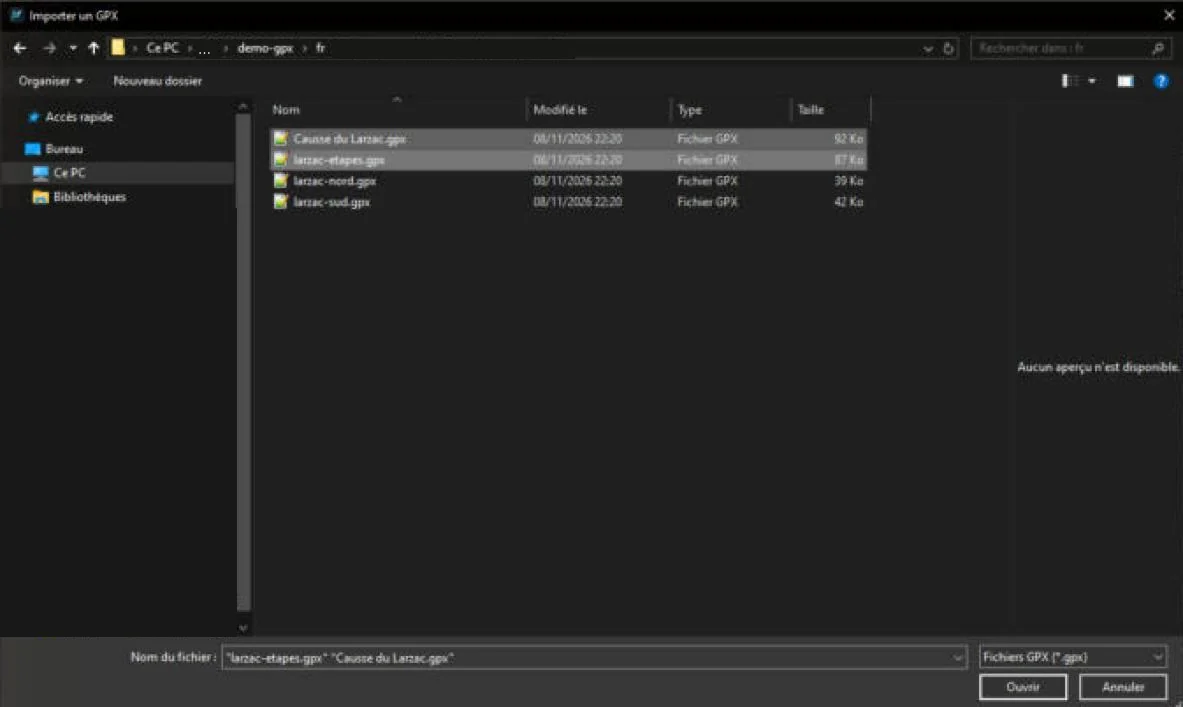
- Cliquez sur Importer. Dans la fenêtre Windows, sélectionnez un ou plusieurs fichiers
.gpx(Ctrl+clic pour une sélection multiple), puis Ouvrir. - Vous pouvez aussi faire glisser des fichiers GPX depuis l’Explorateur et les déposer sur la fenêtre de Sillage Studio.
- Chaque fichier apparaît dans la bibliothèque et la carte se cadre sur les données. La barre d’état confirme : … importé · original préservé.
Sillage Studio lit les fichiers GPX 1.0 et GPX 1.1 jusqu’à 64 Mio par fichier. Un fichier vide, invalide, sans point affichable, trop volumineux ou inaccessible est refusé avec un message dans la barre d’état. Les autres formats (FIT, KML, CSV, ZIP…) ne sont pas importés.
La bibliothèque
Pour chaque document, la bibliothèque affiche :
- une case de visibilité qui affiche ou masque tout le document sur la carte, sans déplacer la vue ni supprimer le fichier ;
- le nom, suivi d’un astérisque
*s’il contient des changements non enregistrés ; - une pastille de couleur par trace ou route (voir Couleurs) ;
- la distance en km, le nombre de points et de segments.
Cliquez sur un document pour le sélectionner : il devient le document actif des commandes. La bibliothèque est une liste de travail en mémoire ; elle n’est pas restaurée au prochain lancement.
Comprendre les statistiques
- La distance additionne les distances horizontales entre points voisins de chaque segment et de chaque route. L’écart entre deux segments n’est pas compté. Ce n’est ni une distance routière, ni une distance corrigée du relief.
- Le nombre de points inclut les points de trace, de route et les waypoints.
- Le nombre de segments compte les segments de traces, pas les routes GPX.
Il n’y a pas de profil altimétrique, de dénivelé, de vitesse ni de durée dans Sillage Studio 1.0.0.
Naviguer sur la carte
- Faites glisser pour déplacer la carte ; molette ou boutons + / − pour zoomer.
- Tout voir recadre la carte sur tous les documents visibles (et sur l’aperçu pendant une fusion).
- Le bouton boussole sous le zoom remet le nord en haut.
- Le menu en haut à gauche de la carte choisit le fond : OpenStreetMap · en ligne ou Sans fond · hors ligne (voir Avec ou sans Internet).
Affichage, repères et couleurs
La section Affichage et repères, en haut de la bibliothèque, se déplie d’un clic. Ces réglages concernent l’affichage uniquement : ils ne modifient jamais les fichiers GPX.
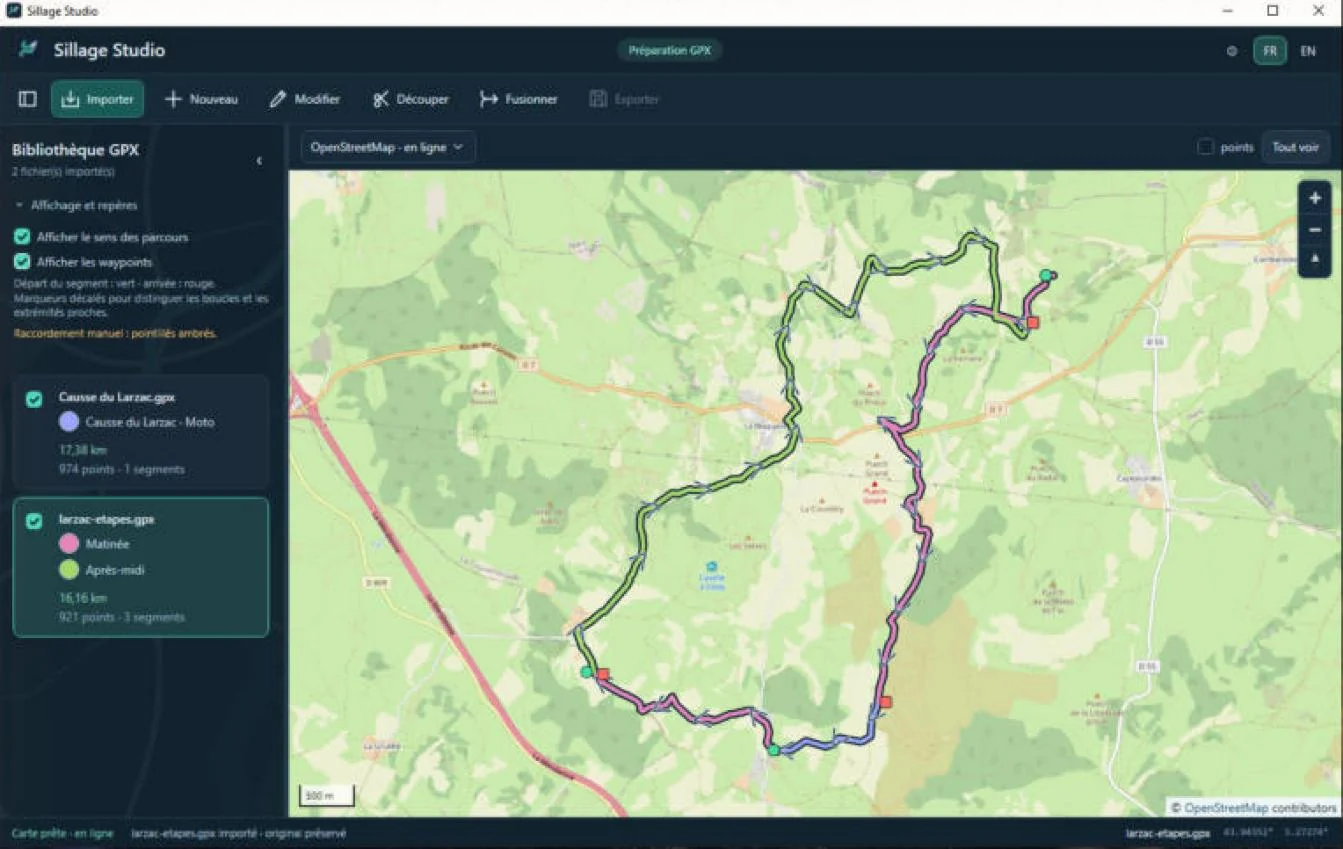
- Case points au-dessus de la carte (aperçu des points) : affiche, dès le zoom 14, un échantillon d’au plus 1 000 points de trace et de route. Désactivé par défaut. L’échantillonnage ne retire aucun point du fichier.
- Afficher les waypoints : marqueurs ambrés, environ un sur dix dès le zoom 10, un sur trois dès le zoom 13, tous dès le zoom 16. Désactivé par défaut.
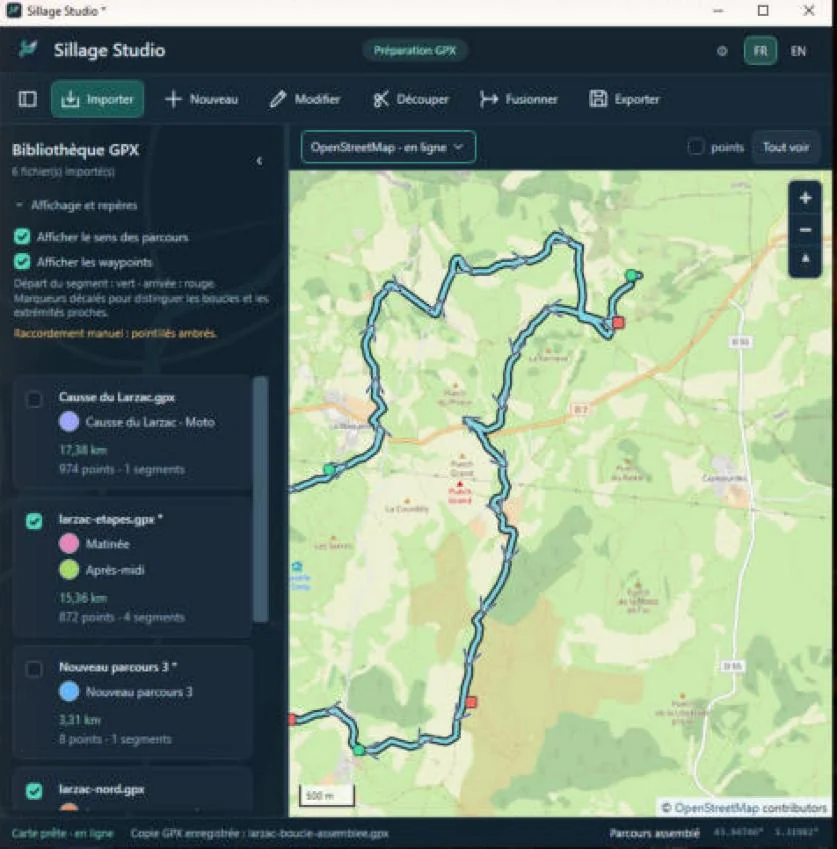
- Afficher le sens des parcours : chevrons bleu foncé qui suivent l’ordre réel des points dans chaque segment, masqués sous le zoom 9.
Départ, arrivée et coupures
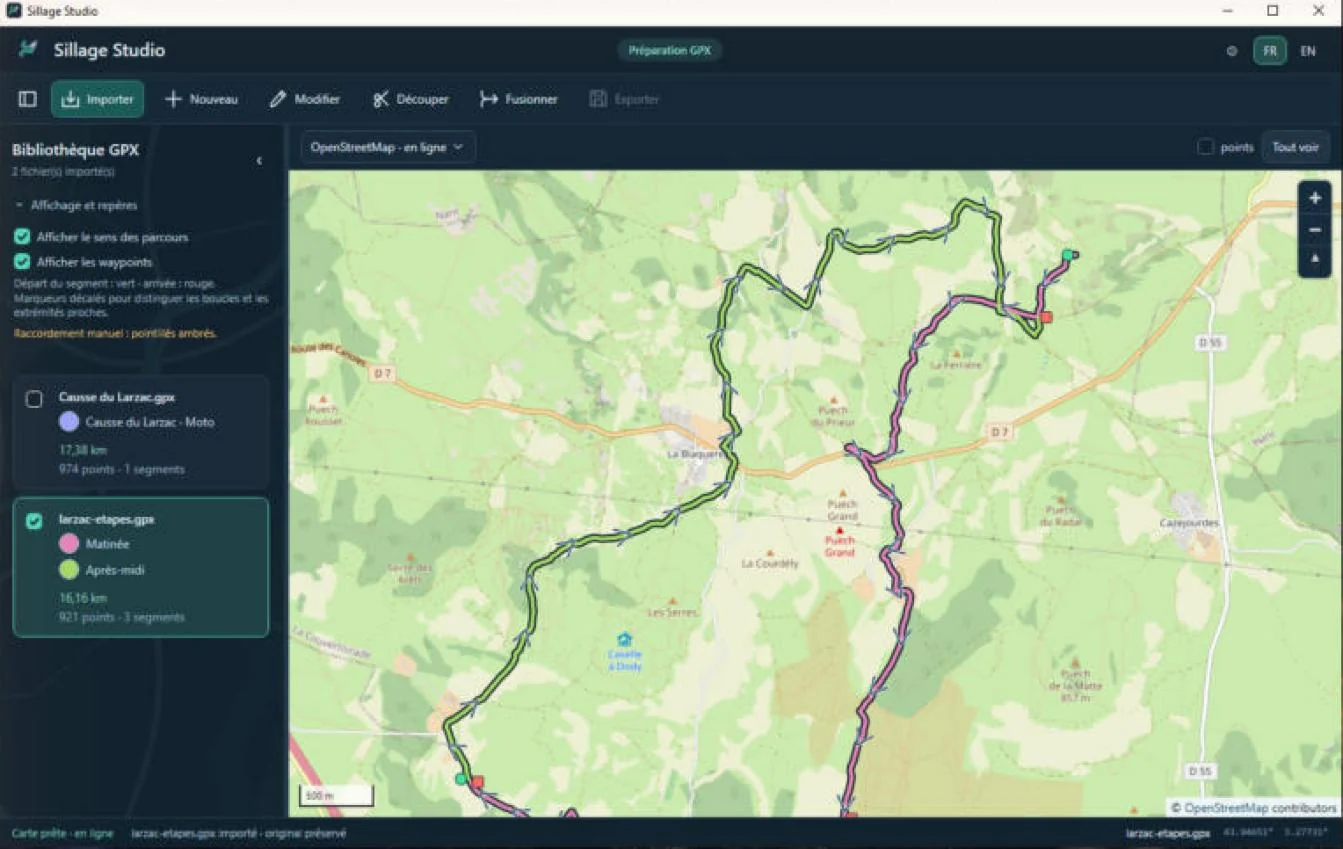
Chaque segment a son repère de départ vert et d’arrivée rouge. Sur une boucle ou lorsque deux extrémités sont proches, les repères sont légèrement décalés pour rester lisibles ; les coordonnées GPS ne changent pas.
Une coupure entre deux segments reste visible : aucune ligne ne relie artificiellement la fin d’un segment au début du suivant. Les liaisons manuelles créées dans Sillage Studio apparaissent en pointillés ambrés.
Couleurs
Une couleur est attribuée automatiquement à chaque trace et route. Pour la changer :
- Cliquez sur la pastille de couleur de la trace dans la bibliothèque.
- Choisissez une couleur de la palette ou saisissez un code #RRGGBB. L’aperçu se met à jour.
- Cliquez sur Appliquer, ou Annuler pour garder la couleur actuelle.
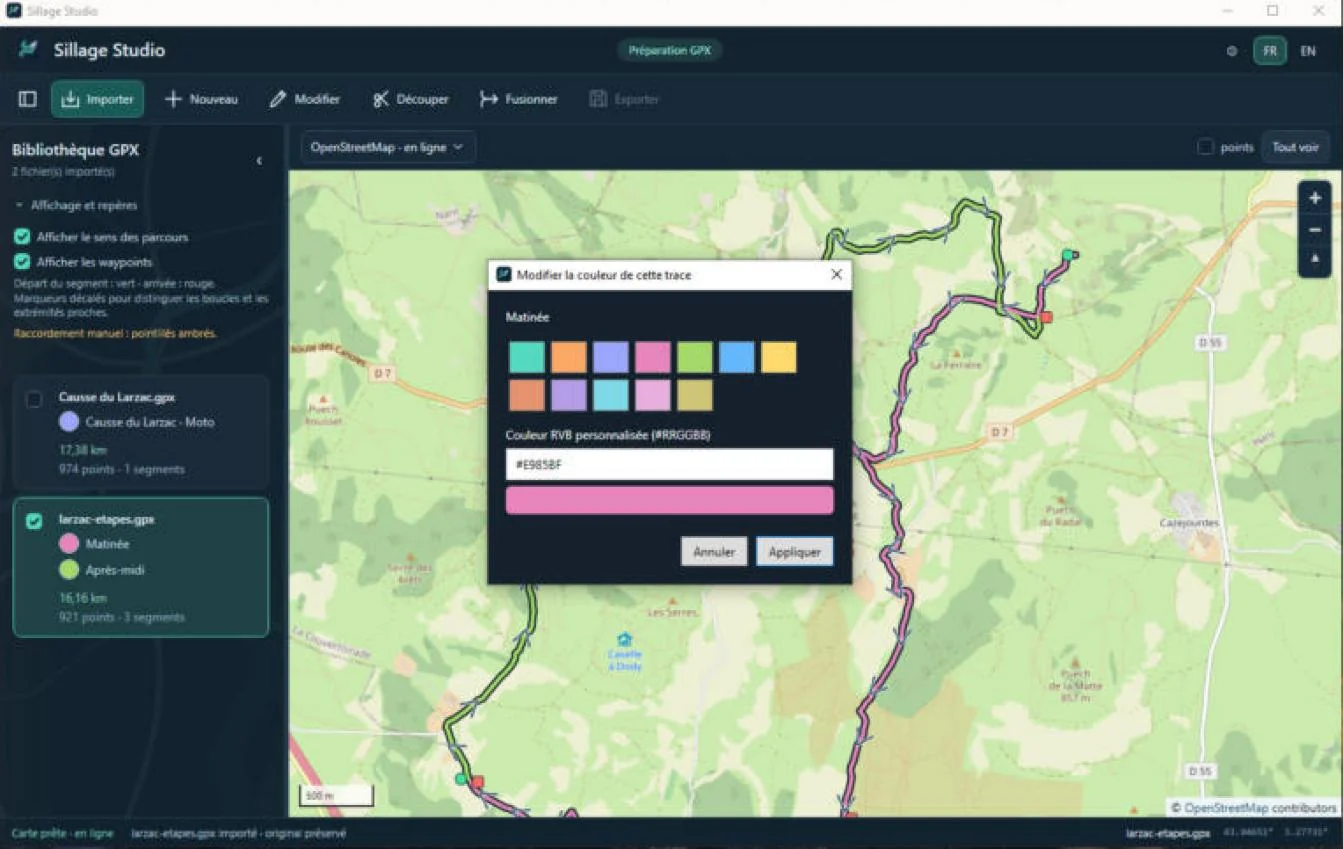
Les couleurs sont mémorisées sur ce PC (voir Paramètres et données) et ne sont pas écrites dans les fichiers GPX. Deux copies identiques d’un fichier partagent leurs couleurs ; un fichier modifié par un autre logiciel peut recevoir de nouvelles couleurs. La palette est limitée : avec beaucoup de traces, certaines couleurs peuvent se ressembler.
Créer un parcours
Vous pouvez dessiner un nouveau parcours en cliquant sur la carte. Chaque clic ajoute un point GPS ; deux points voisins sont reliés en ligne droite. Il n’y a pas de calcul d’itinéraire : la ligne ne suit pas automatiquement les chemins.
- Terminez toute modification ou fusion en cours, puis cliquez sur Nouveau.
- Saisissez le Nom du parcours (1 à 200 caractères).
- Cliquez sur la carte pour placer les points dans l’ordre. Le panneau affiche le nombre de points et la distance.
- Annuler le dernier point retire le dernier point placé.
- Cliquez sur Terminer ou appuyez sur Échap. Le parcours rejoint la bibliothèque, marqué d’un astérisque : il n’est pas encore enregistré.
- Sélectionnez-le, puis Exporter pour l’enregistrer dans un nouveau fichier (voir Exporter).
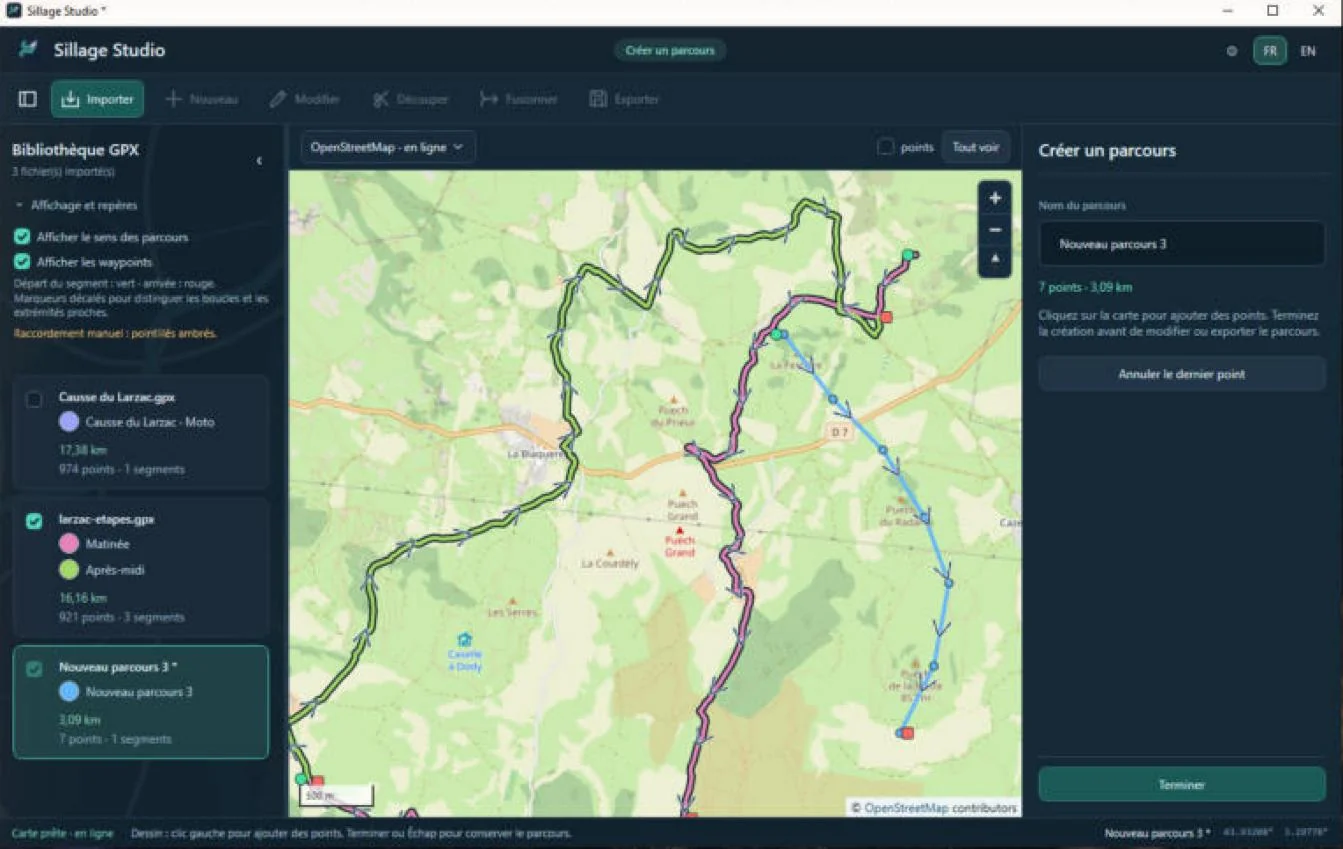
Les points créés n’ont ni altitude ni heure. En création, seul Annuler le dernier point est disponible : Ctrl+Z et la fonction Rétablir ne s’appliquent pas.
Modifier les points
Modifier ouvre une copie de travail du document sélectionné. Les modifications portent sur les points de trace et de route ; les waypoints isolés ne sont pas modifiables.
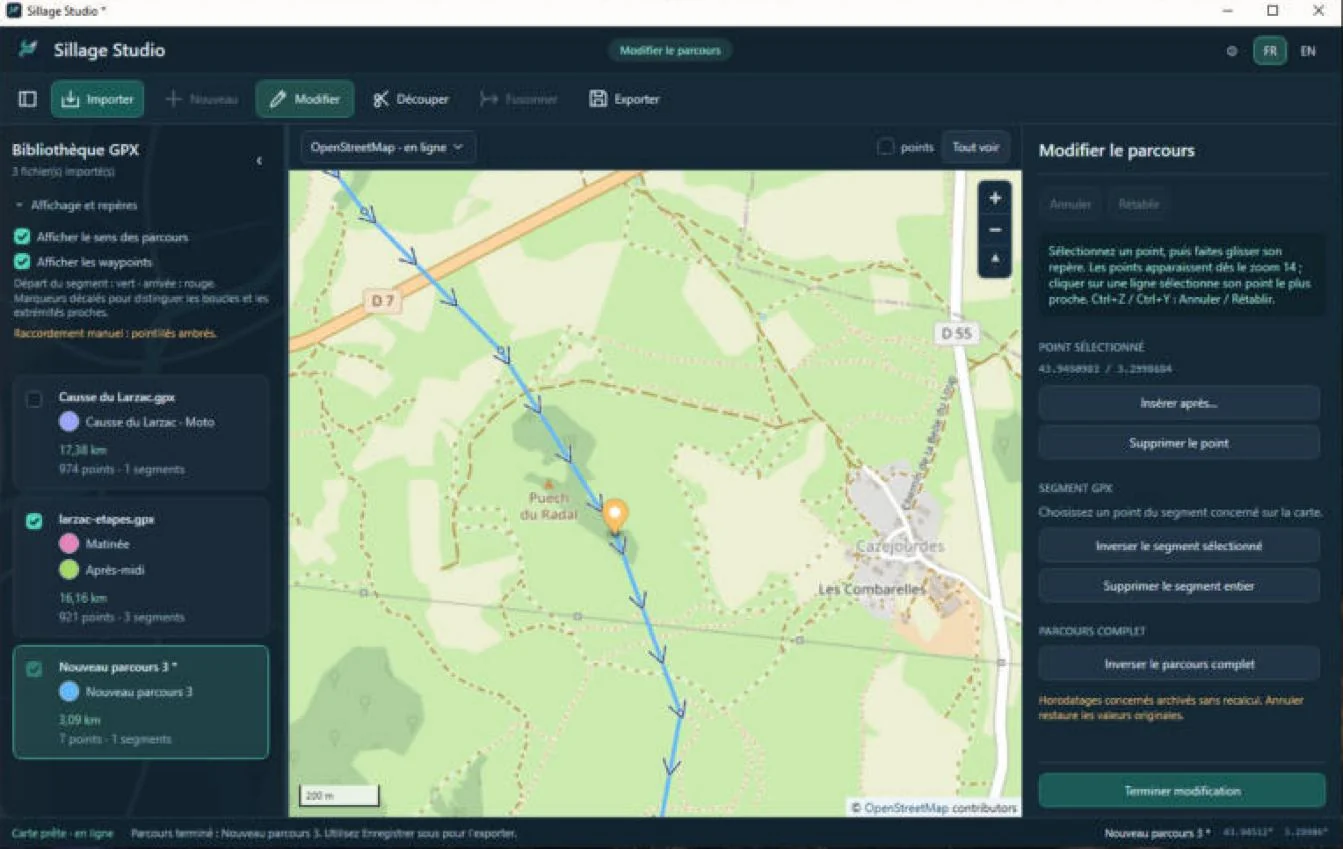
- Sélectionnez un document dans la bibliothèque, puis cliquez sur Modifier. Le mode devient Modifier le parcours.
- Zoomez suffisamment : les points d’édition apparaissent dès le zoom 14. Cliquez sur un point, ou sur une ligne pour sélectionner son point le plus proche.
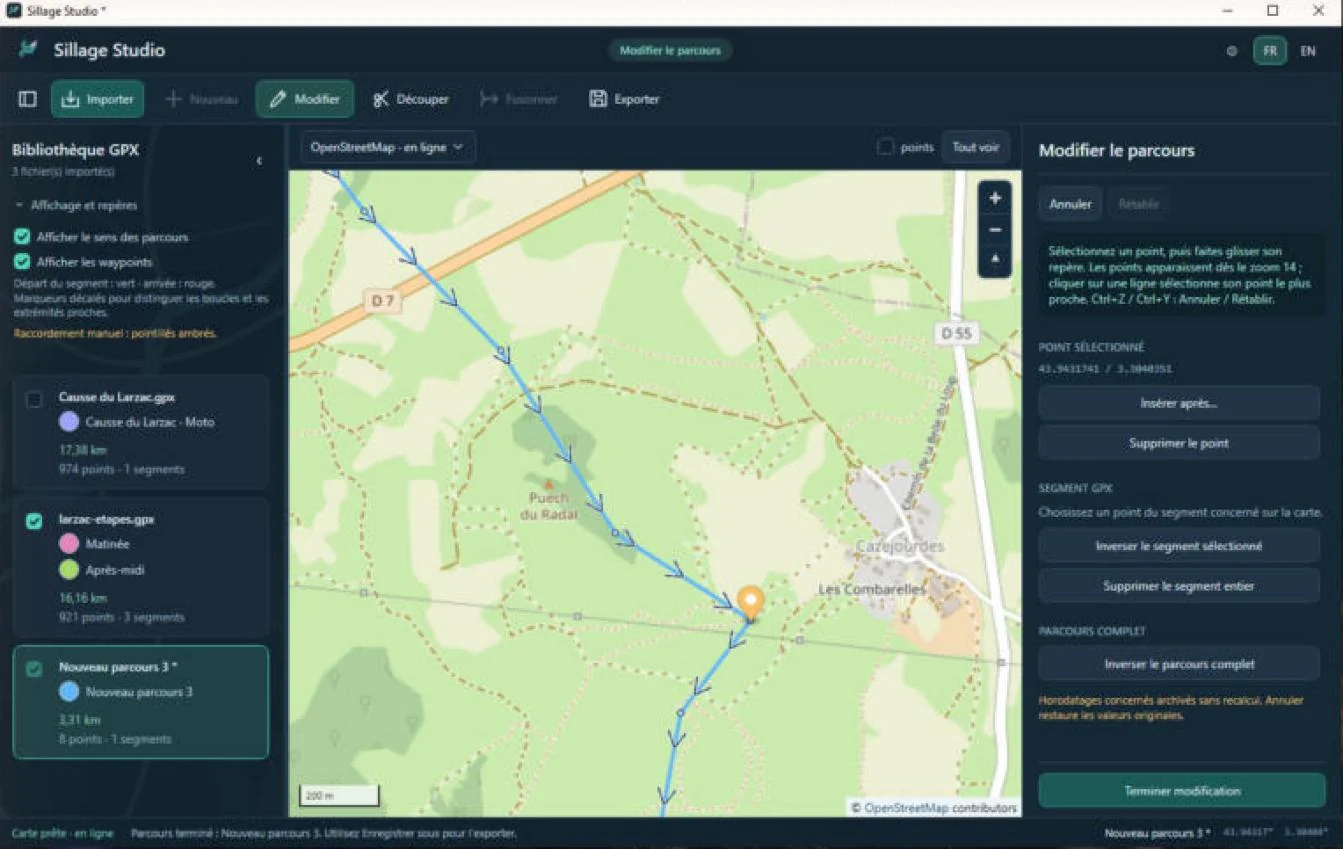
- Faites glisser le repère du point sélectionné vers sa nouvelle position. La distance se met à jour.
Insérer et supprimer un point
- Insérer : sélectionnez un point qui a un suivant dans le même segment, cliquez sur Insérer après…, puis cliquez sur la carte à l’endroit voulu. Le nouveau point se place entre les deux. Échap annule l’insertion. Il n’est pas possible d’insérer après le dernier point d’un segment ni entre deux segments.
- Supprimer : Supprimer le point retire le point sélectionné ; ses deux voisins sont alors reliés. Il n’y a pas de confirmation : utilisez Annuler si besoin.
Terminer
Annuler / Rétablir (ou Ctrl+Z / Ctrl+Y) parcourent l’historique. Cliquez ensuite sur Terminer modification ou appuyez sur Échap. Terminer n’enregistre pas : exportez une nouvelle copie.
Portions A/B, découpe et suppression
Une portion est la suite de points comprise entre deux points A et B d’un même segment, A et B inclus. Découper sert à la supprimer ou à l’inverser.
- Sélectionnez le document, puis cliquez sur Découper : la modification s’ouvre si nécessaire et le mode devient Portion A/B.
- Cliquez sur le point A, puis sur le point B dans le même segment. L’ordre des deux clics ne change pas la portion.
- La portion est mise en évidence ; le panneau indique son nombre de points et sa distance.
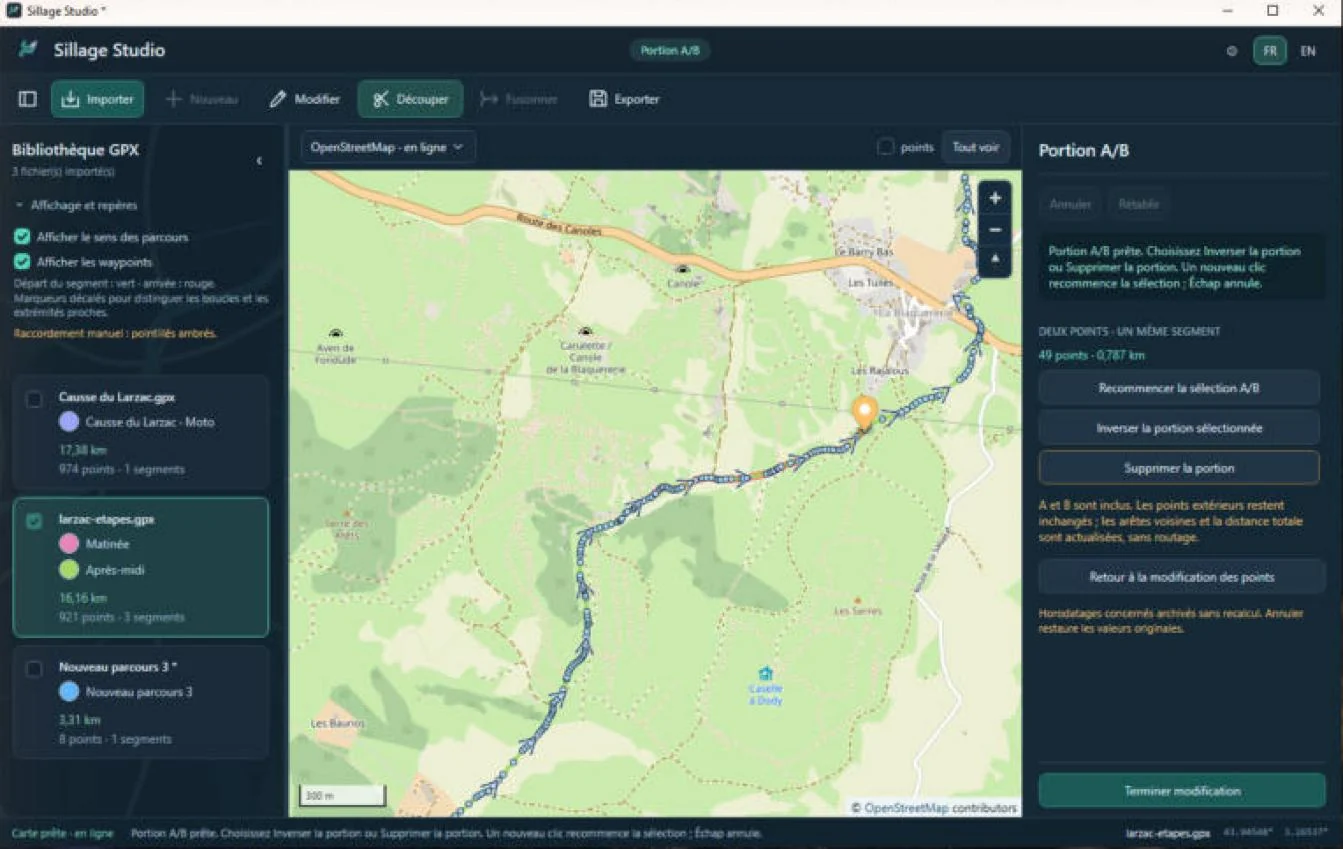
- Un point B situé dans un autre segment est refusé : la barre d’état demande de choisir les deux extrémités dans le même segment.
- Un troisième clic recommence la sélection à partir de A ; Recommencer la sélection A/B fait de même.
- Échap ou Retour à la modification des points quitte la sélection A/B.
Supprimer une portion
- Avec une portion sélectionnée, cliquez sur Supprimer la portion.
- Lisez la confirmation : A et B sont supprimés avec la portion, et les parties restantes resteront séparées. Cliquez sur Oui.
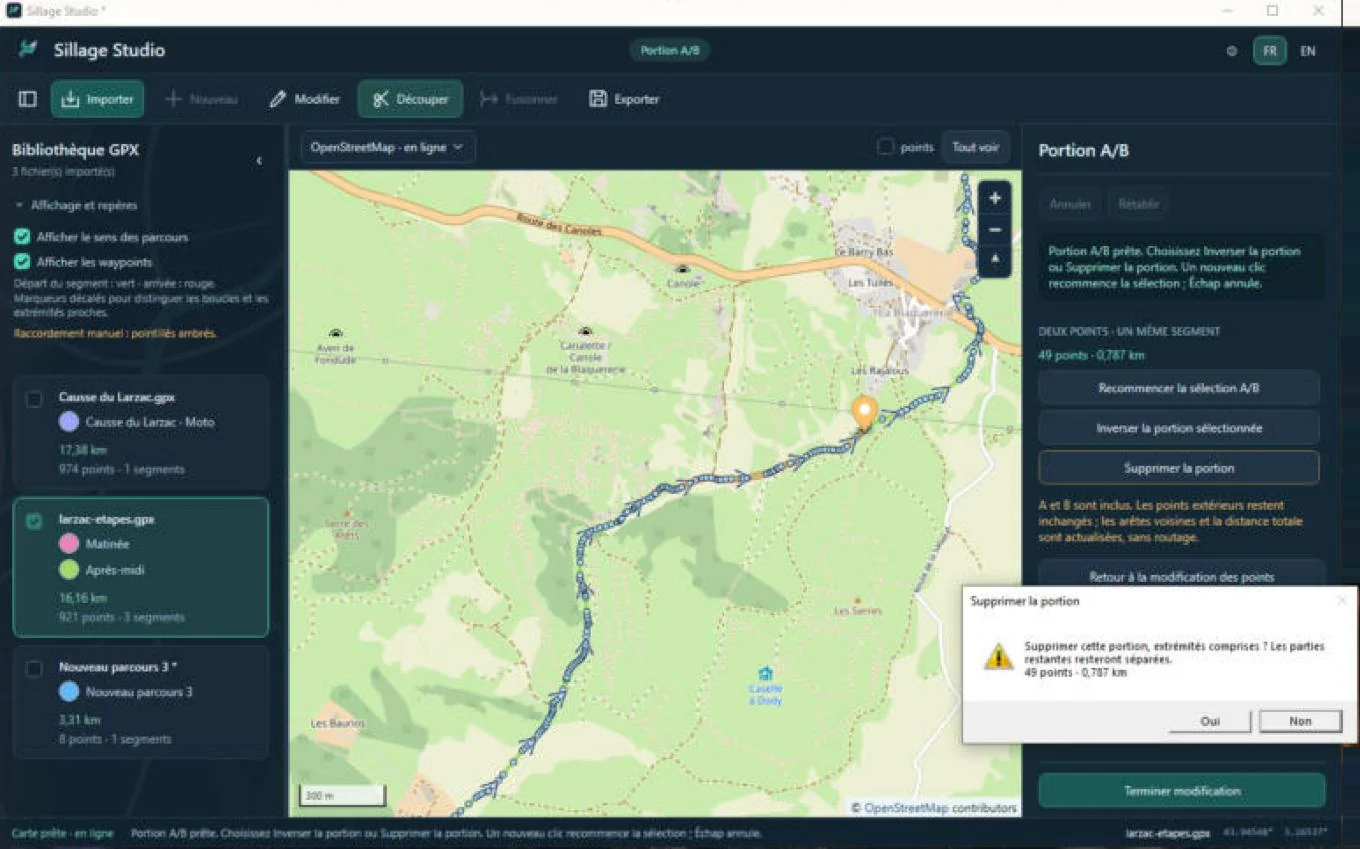
- Portion au milieu d’un segment : il reste deux fragments séparés, jamais reliés artificiellement.
- Portion au début ou à la fin : seule la partie restante subsiste.
- Portion couvrant tout le segment : le segment est supprimé.
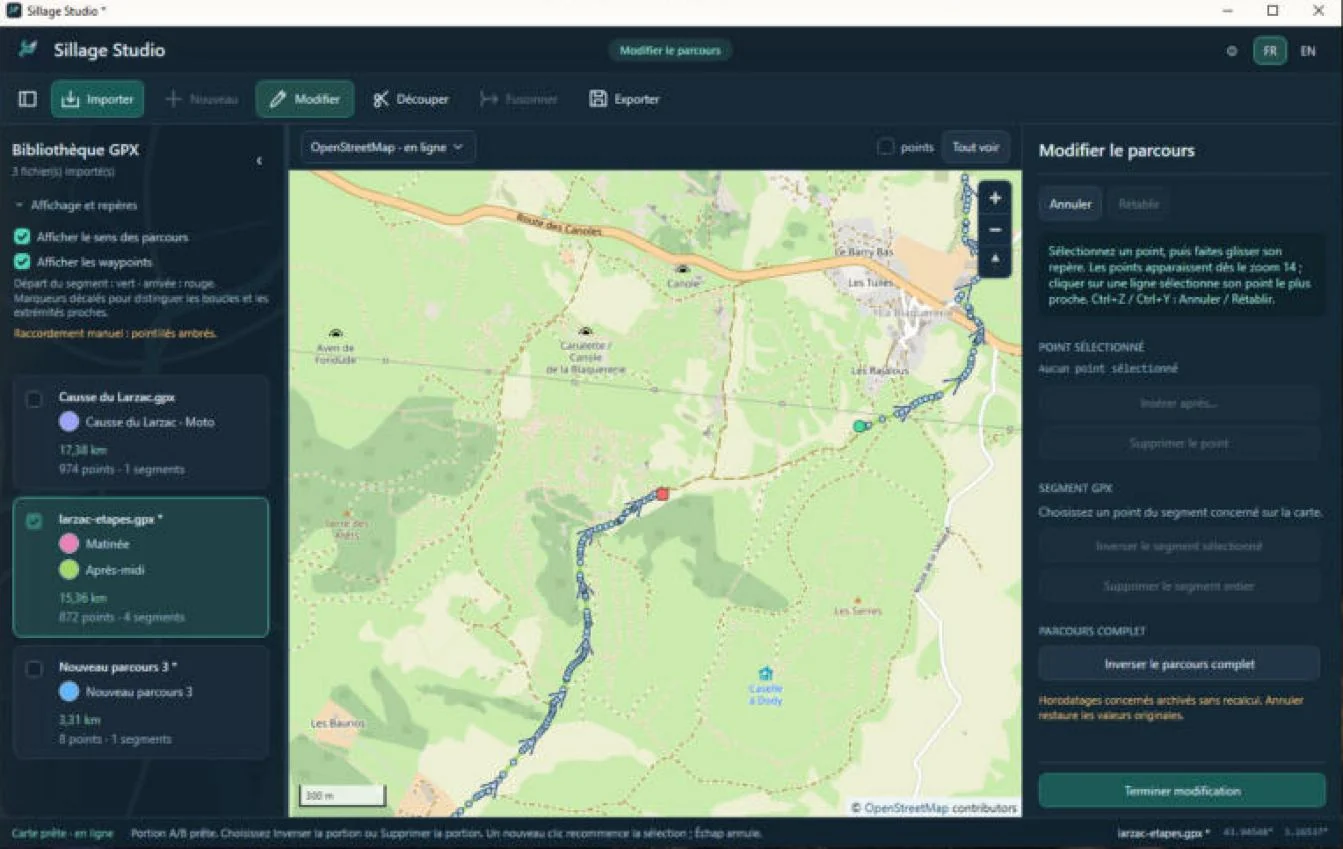
Supprimer un segment entier
En modification des points, cliquez sur un point du segment, puis sur Supprimer le segment entier et confirmez. Seul le segment de ce point est supprimé, pas tout le document.
Dans tous les cas, Annuler revient en arrière. Terminez ensuite la modification et exportez une copie.
Inverser le sens
Trois commandes inversent l’ordre des points, chacune sur une portée différente :
| Commande | Portée | Comment l’utiliser |
|---|---|---|
| Inverser la portion sélectionnée | Les points de A à B inclus | Sélectionnez une portion A/B (au moins deux points). Les points extérieurs ne bougent pas. |
| Inverser le segment sélectionné | Un segment | En modification, cliquez sur un point du segment. Les autres segments restent inchangés. |
| Inverser le parcours complet | Tout le document actif | L’ordre des traces, des segments et des points est inversé ; les routes GPX aussi. Waypoints et métadonnées restent en place. |
Les boutons d’inversion de segment et de parcours complet se trouvent dans le panneau de modification (voir la figure du chapitre Modifier les points).
Les flèches de sens et les repères départ/arrivée suivent le nouvel ordre. Les coupures entre segments restent ouvertes.
Inverser une portion peut créer de longues liaisons avec les points voisins : contrôlez la carte et la distance. Aucune praticabilité n’est vérifiée.
Fusionner des traces
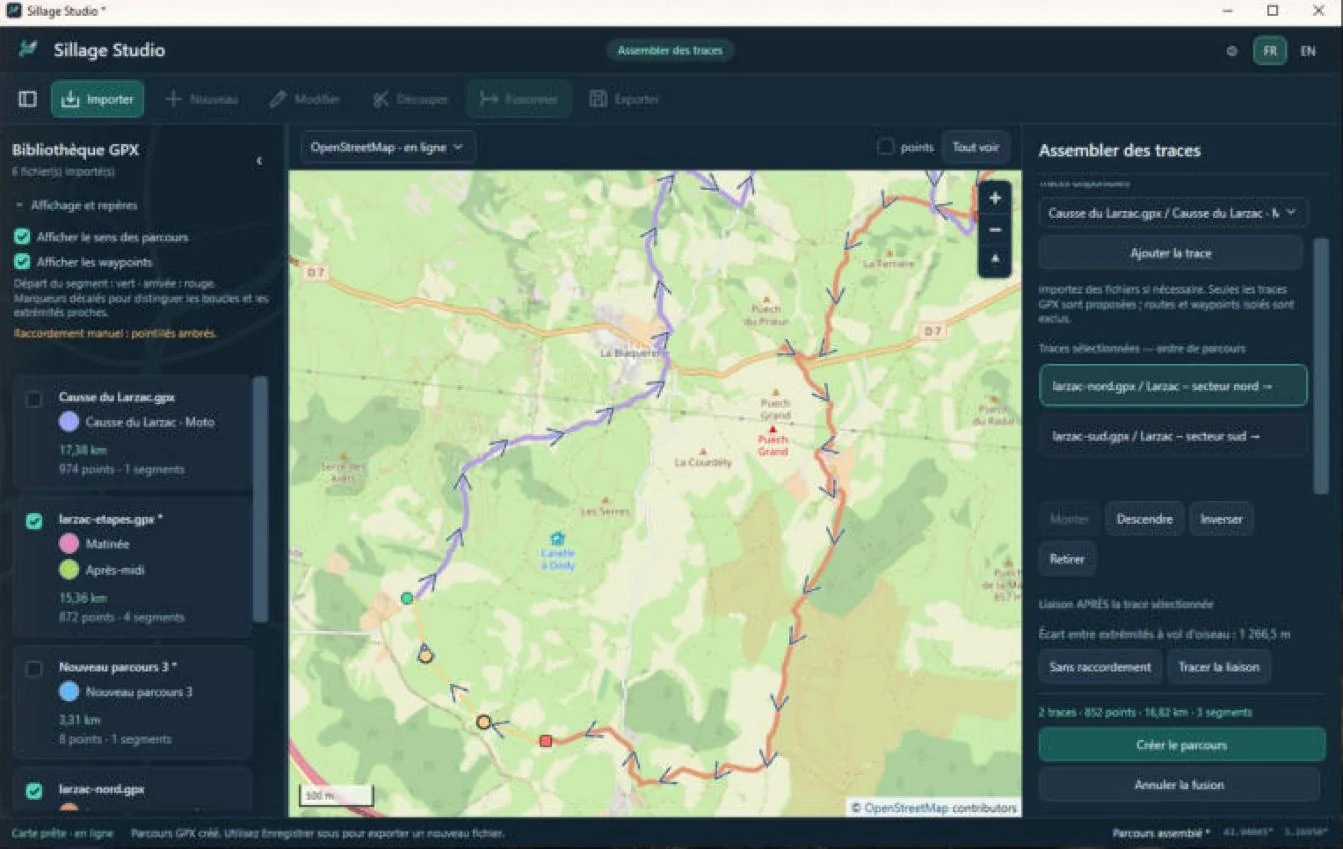
La fusion assemble plusieurs traces, issues d’un ou de plusieurs fichiers, en un nouveau document GPX 1.1. Les documents sources ne sont pas modifiés.
- Importez les fichiers sources. En dehors de toute création ou modification, cliquez sur Fusionner. Le mode devient Assembler des traces.
- Nommez le résultat. Dans Traces disponibles, choisissez une trace puis Ajouter la trace. Recommencez pour au moins deux traces. Vous pouvez encore importer des fichiers pendant la fusion.
- Dans Traces sélectionnées — ordre de parcours, sélectionnez une trace et utilisez Monter, Descendre, Inverser ou Retirer.
- Pour une trace suivie d’une autre, le panneau indique l’écart à vol d’oiseau entre son arrivée et le départ suivant, ainsi que la trace suivante la plus proche. Appliquer cet ordre / sens applique cette suggestion.
- Choisissez la liaison après la trace sélectionnée (voir ci-dessous), contrôlez l’aperçu en direct sur la carte.
- Cliquez sur Créer le parcours. Le nouveau document rejoint la bibliothèque ; sélectionnez-le et Exporter.
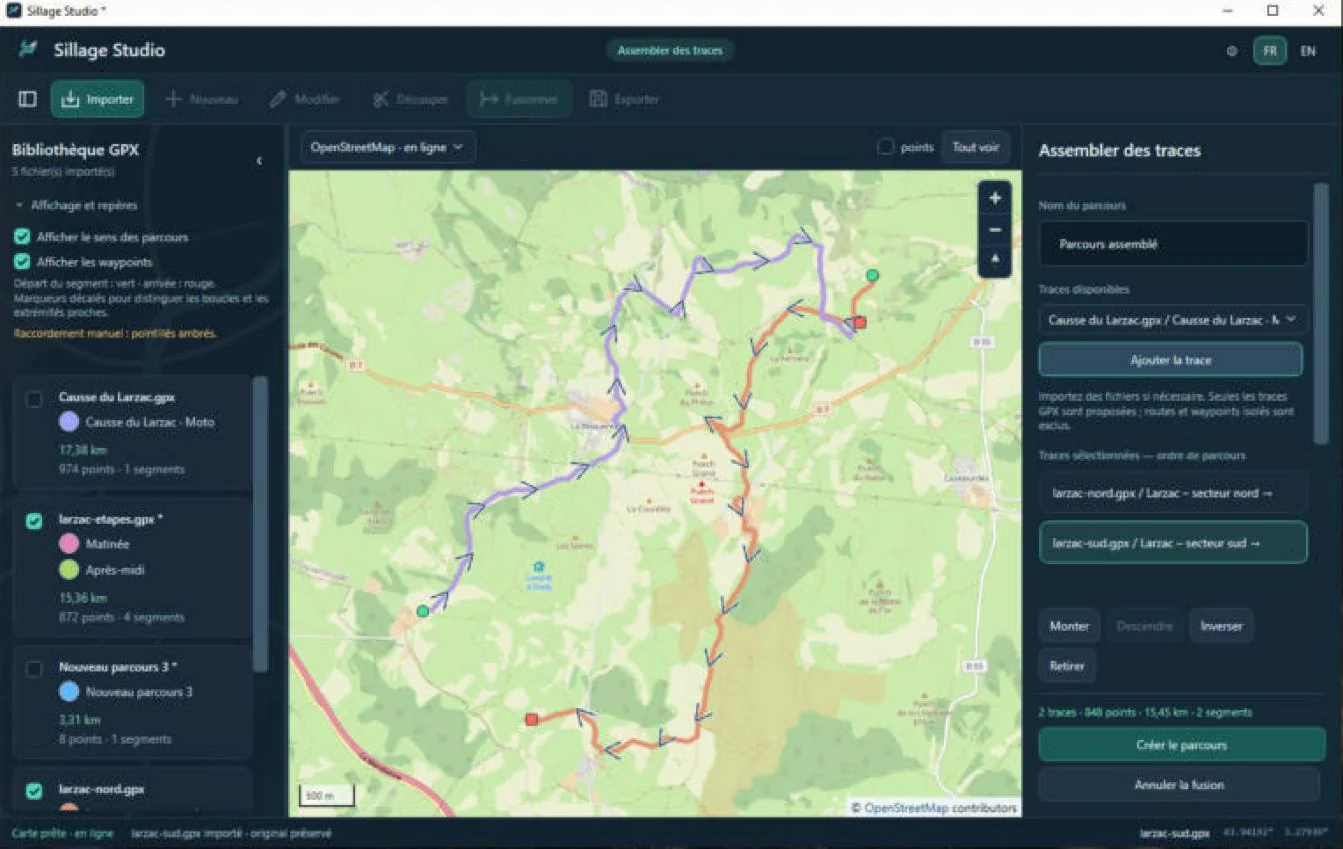
Seules les traces sont proposées : routes GPX et waypoints isolés sont exclus de l’assemblage. La suggestion ne cherche que parmi les traces déjà sélectionnées placées après la trace courante ; ce n’est pas un calcul global de l’ordre optimal.
Relier deux traces
- Sans raccordement : les traces restent des segments indépendants (ou une liaison existante est retirée).
- Tracer la liaison : cliquez au moins un point intermédiaire sur la carte, puis Terminer la liaison ou Échap. La liaison relie l’arrivée de la trace sélectionnée, vos points, puis le départ de la trace suivante, dans un segment supplémentaire affiché en pointillés ambrés.
Annuler pendant la fusion
- Ctrl+Z / Ctrl+Y annulent et rétablissent les étapes de la fusion en cours.
- Ajouter, retirer, réordonner ou inverser une trace efface les liaisons manuelles existantes ; Annuler les restaure.
- Échap arrête le tracé d’une liaison mais ne quitte pas la fusion. Annuler la fusion abandonne l’assemblage et conserve les sources.
- Après Créer le parcours, la fusion est close : le document créé ne s’annule pas par Ctrl+Z.
Les points GPX 1.1 sont copiés avec leurs données ; les points GPX 1.0 sont convertis en GPX 1.1. La provenance des sources est archivée dans les extensions du résultat. Les traces inversées archivent leurs heures, et les points de liaison n’ont ni altitude ni heure. Le parcours obtenu n’a pas de chronologie globale garantie.
Annuler, rétablir et raccourcis
L’historique d’annulation est propre à chaque modification ou fusion en cours. Il est gardé en mémoire et disparaît à la fermeture de l’application.
| Situation | Raccourci | Effet |
|---|---|---|
| Modification, portion A/B | Ctrl+Z | Annuler la dernière opération |
| Modification, portion A/B | Ctrl+Y ou Ctrl+Maj+Z | Rétablir |
| Modification | Échap | Annuler l’insertion ou la sélection A/B en cours ; sinon terminer la modification |
| Fusion | Ctrl+Z · Ctrl+Y | Annuler · rétablir dans la fusion |
| Fusion | Échap | Terminer le tracé d’une liaison (la fusion continue) |
| Création | Échap | Terminer le dessin en conservant les points |
Couleurs, langue, visibilité et options d’affichage ne font pas partie de l’historique.
Exporter et préserver vos fichiers
Exporter enregistre le document sélectionné dans un nouveau fichier GPX. Le bouton est actif pour un parcours créé, un résultat de fusion ou un document ouvert en modification. Un document simplement importé n’est pas exportable tel quel : ouvrez-le avec Modifier, puis terminez (même sans rien changer).
- Terminez la création, la modification ou la fusion, puis sélectionnez le document.
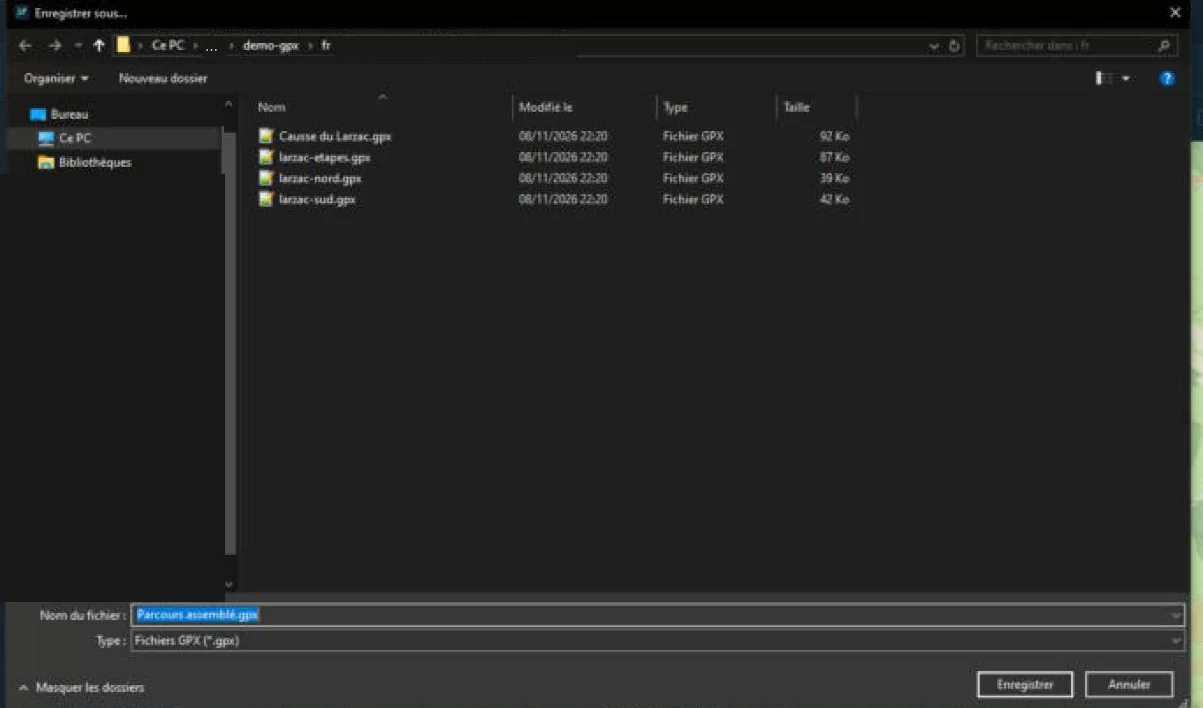
- Cliquez sur Exporter. La fenêtre Enregistrer sous… s’ouvre.
- Choisissez un dossier accessible et un nom de fichier qui n’existe pas encore, puis enregistrez.
- Vérifiez le message Copie GPX enregistrée : … dans la barre d’état.
Ce qui est conservé
- Un document modifié garde sa version GPX (1.0 ou 1.1) ; un parcours créé ou fusionné est enregistré en GPX 1.1.
- Métadonnées, extensions, altitudes et heures des points conservés sont préservées. Les points supprimés disparaissent avec leurs données.
- Le fichier exporté n’est pas forcément identique octet par octet à l’original : sa structure utile est préservée, sa mise en forme XML peut changer.
- La limite de 64 Mio s’applique aussi à l’export : un très gros assemblage peut la dépasser.
Pour un parcours important, réimportez la copie exportée et vérifiez ses coupures et liaisons, puis testez-la dans le logiciel GPS qui l’utilisera.
Fermer sans perdre son travail
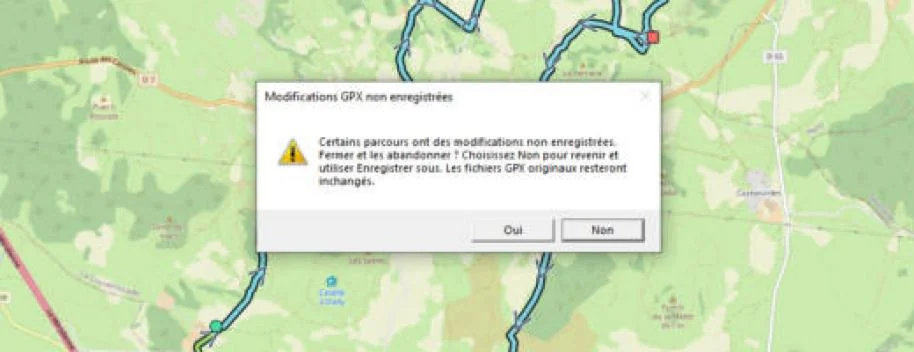
Il n’y a ni sauvegarde automatique ni restauration de session. Si des documents marqués * ne sont pas enregistrés à la fermeture, un avertissement Modifications GPX non enregistrées s’affiche : choisissez Non pour revenir et exporter, ou Oui pour fermer en abandonnant les changements. Les fichiers originaux restent inchangés dans tous les cas.
Avec ou sans Internet
Sillage Studio fonctionne sans connexion. Seul le fond de carte OpenStreetMap nécessite Internet.
| Avec Internet | Sans Internet | |
|---|---|---|
| Fond de carte | OpenStreetMap · en ligne | Sans fond · hors ligne : fond uni, sans carte géographique |
| Import, édition, fusion, export | Oui | Oui |
| Liens À propos et encarts | Ouvrent le navigateur | Le navigateur ne pourra pas charger la page |
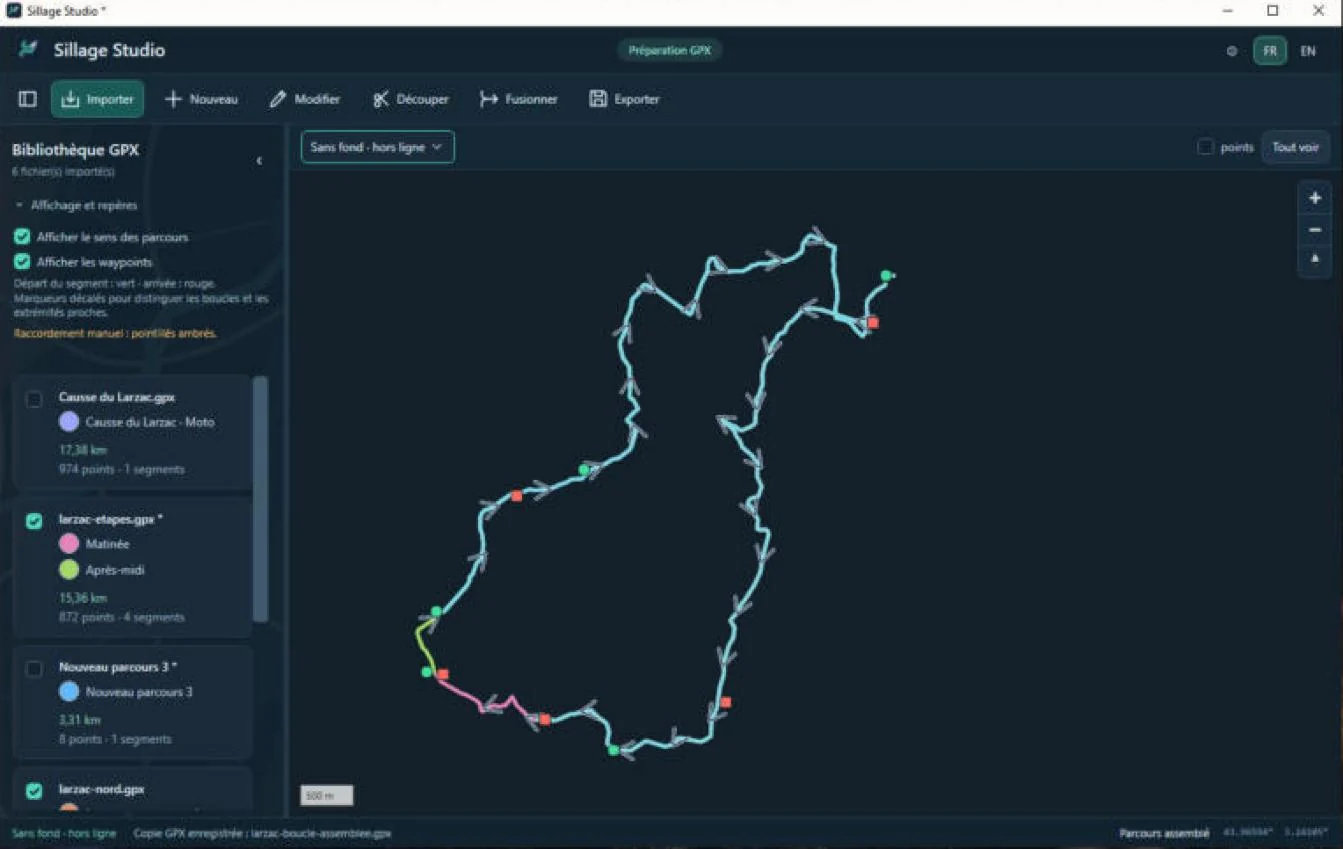
Sillage Studio ne propose pas de cartes téléchargeables pour le hors-ligne : le cache éventuel du composant WebView2 n’est pas une carte hors ligne garantie. Les fichiers internes (interface, scripts, icônes, langues) sont livrés avec l’application.
Si la barre d’état affiche Carte indisponible, vérifiez la connexion ou passez en Sans fond · hors ligne. Ce message ne signifie pas que WebView2 manque.
Paramètres et données
Sillage Studio n’a pas de fenêtre de paramètres : les réglages se font directement dans l’interface.
| Élément | Emplacement / durée |
|---|---|
| Couleurs des traces | %LOCALAPPDATA%\SillageStudio\track-colors.json |
| Profil et cache de la carte (WebView2) | %LOCALAPPDATA%\SillageStudio\WebView2 |
| Fichiers GPX sources et exports | Les dossiers que vous choisissez ; jamais déplacés automatiquement |
| Bibliothèque, historique, visibilité, options d’affichage | Session en cours uniquement |
| Langue | Suit la langue de Windows au lancement ; FR / EN modifiable à tout moment |
Si le fichier des couleurs est illisible, l’application démarre normalement avec des couleurs de remplacement et l’indique (Les couleurs s’appliquent à cette session…). Elle ne supprime pas le fichier défectueux.
Résolution des problèmes
| Symptôme | Que faire |
|---|---|
| WebView2 Evergreen absent | Installez le runtime Evergreen depuis la page Microsoft, puis relancez (voir WebView2). |
| Initialisation WebView2 impossible | Vérifiez les composants WebView2, que tous les fichiers du ZIP ont été extraits et que votre profil utilisateur est accessible, puis relancez. Ce problème est distinct d’une carte en ligne indisponible. |
| Carte vide, Carte indisponible | Vérifiez la connexion Internet ou choisissez Sans fond · hors ligne. |
| L’application ne démarre pas depuis le ZIP | Extrayez tout le ZIP dans un dossier local et lancez l’exécutable depuis ce dossier, sans le déplacer seul. |
| Impossible d’importer … : GPX invalide, vide ou inaccessible | Vérifiez qu’il s’agit d’un GPX 1.0 ou 1.1 contenant des points, de moins de 64 Mio, et qu’il n’est pas ouvert en exclusivité par un autre logiciel. |
| Exporter est grisé | Ouvrez le document avec Modifier puis terminez, ou terminez la création/fusion en cours. |
| Enregistrement impossible… | Choisissez un dossier où vous pouvez écrire et un nom de fichier qui n’existe pas encore. |
| Une commande reste grisée | Sélectionnez un document, ou terminez d’abord le mode en cours (création, modification, fusion). Lisez la barre d’état. |
| Les points d’édition n’apparaissent pas | Zoomez jusqu’au niveau 14 ou plus. |
| Impossible d’ouvrir l’application par défaut. | Aucun navigateur ou logiciel de messagerie par défaut n’est configuré dans Windows. Rendez-vous sur softlogics.net ou écrivez à contact@softlogics.net depuis votre messagerie habituelle. |
| Textes coupés à 125–200 % de mise à l’échelle | Agrandissez la fenêtre ou repliez la bibliothèque. La fenêtre a une taille minimale ; tous les réglages d’échelle n’ont pas encore été vérifiés. |
Formats et limites
- Formats lus : GPX 1.0 et 1.1, 64 Mio maximum par fichier. Pas de validation XSD complète à l’import.
- Les heures déplacées par une inversion sont archivées dans l’extension
urn:sillage-studio:merge:1(originalTime). Les liaisons manuelles sont marquées par une extension Sillage Studio ; une liaison créée par un autre logiciel n’est pas reconnue comme telle. - Les logiciels tiers peuvent ignorer ces extensions. La compatibilité avec chaque appareil ou logiciel GPS n’est pas garantie : testez vos exports.
- Les performances dépendent de la taille des fichiers, du nombre de documents et du matériel.
Ce que Sillage Studio 1.0.0 ne fait pas
Pour éviter toute confusion, les fonctions suivantes ne sont pas disponibles :
- calcul d’itinéraire, routage tout-terrain, accrochage aux routes, guidage, enregistrement GPS ;
- cartes IGN, satellite ou MBTiles, téléchargement de cartes hors ligne, recherche d’adresse ;
- profil altimétrique, correction d’altitude, vitesse, durée ;
- édition des métadonnées ou des waypoints isolés ; retrait d’un fichier de la bibliothèque ;
- import d’autres formats que GPX, export PDF ou image de la carte, ouverture d’un GPX par double-clic ;
- compte, synchronisation cloud ou Android, sauvegarde automatique, restauration de session ;
- mise à jour automatique de la version ZIP, installation automatique de WebView2.
À propos et contact
Le bouton discret ⓘ de l’en-tête ouvre la fenêtre À propos : logo, version, éditeur Soft_Logic et mention Application gratuite. Fermer ou Échap la referme.
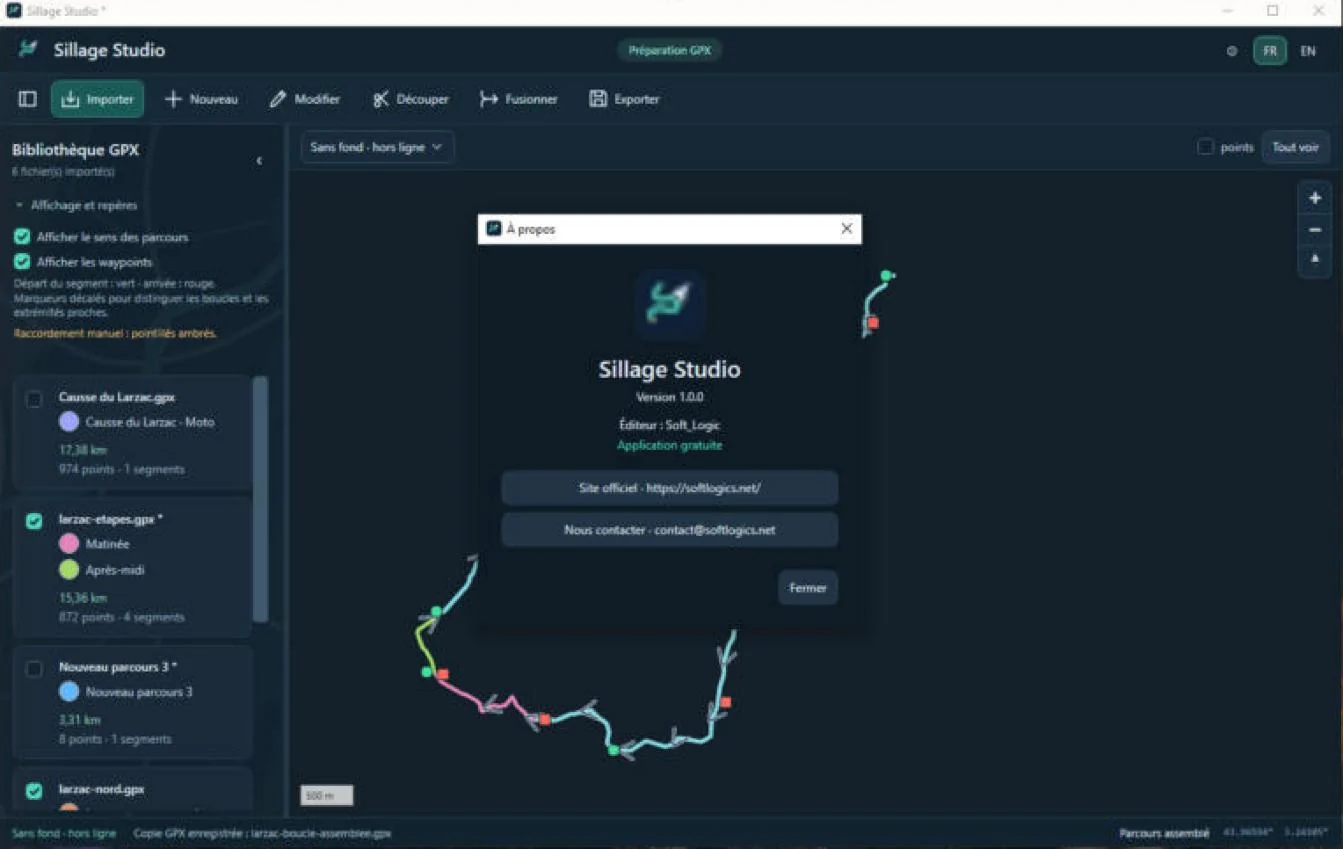
- Site officiel : https://softlogics.net, ouvert dans votre navigateur par défaut.
- Nous contacter : contact@softlogics.net, ouvert dans votre logiciel de messagerie par défaut. Sillage Studio n’envoie aucun message lui-même.
Pour découvrir les applications Android : Sillage et Ornix sur softlogics.net.
Crédits et licences
- Fond de carte : données © les contributeurs d’OpenStreetMap, disponibles sous licence ODbL. Les tuiles sont servies par la fondation OpenStreetMap ; leur usage est soumis à sa politique d’utilisation des tuiles. L’attribution reste visible sur la carte et dans les captures de ce manuel.
- Rendu cartographique : MapLibre GL JS 5.15.0, licence BSD-3-Clause. Mentions complètes dans
MapAssets/vendordu dossier de l’application. - Microsoft .NET 10 (inclus, mentions conservées avec la distribution) et Microsoft Edge WebView2 (composant Microsoft installé séparément).
- Traces d’exemple des captures : boucle « Causse du Larzac » enregistrée avec Sillage et extraits dérivés, sans donnée personnelle.
- Windows, Microsoft Edge et Microsoft Store sont des marques du groupe Microsoft. Les autres marques citées appartiennent à leurs propriétaires.
Sillage Studio, Sillage et Ornix sont des applications Soft_Logic. Logos et icônes : créations originales Soft_Logic.